Ler o painel Overview
O Overview responde a uma pergunta para a entidade escolhida no cabeçalho e para tudo o que está abaixo dela: está tudo funcionando, e o que está em risco? Este artigo explica cada zona, como ler os estados, o que cada número principal mede e o que fazer quando um deles muda.
Anatomia do painel Overview
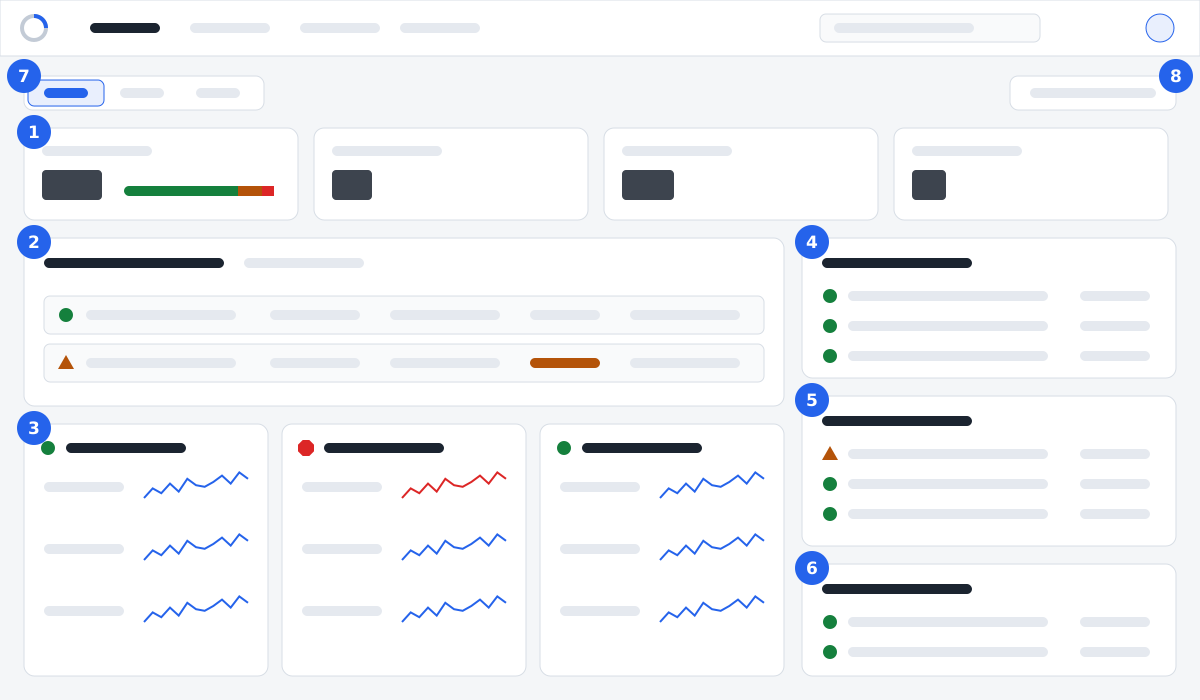
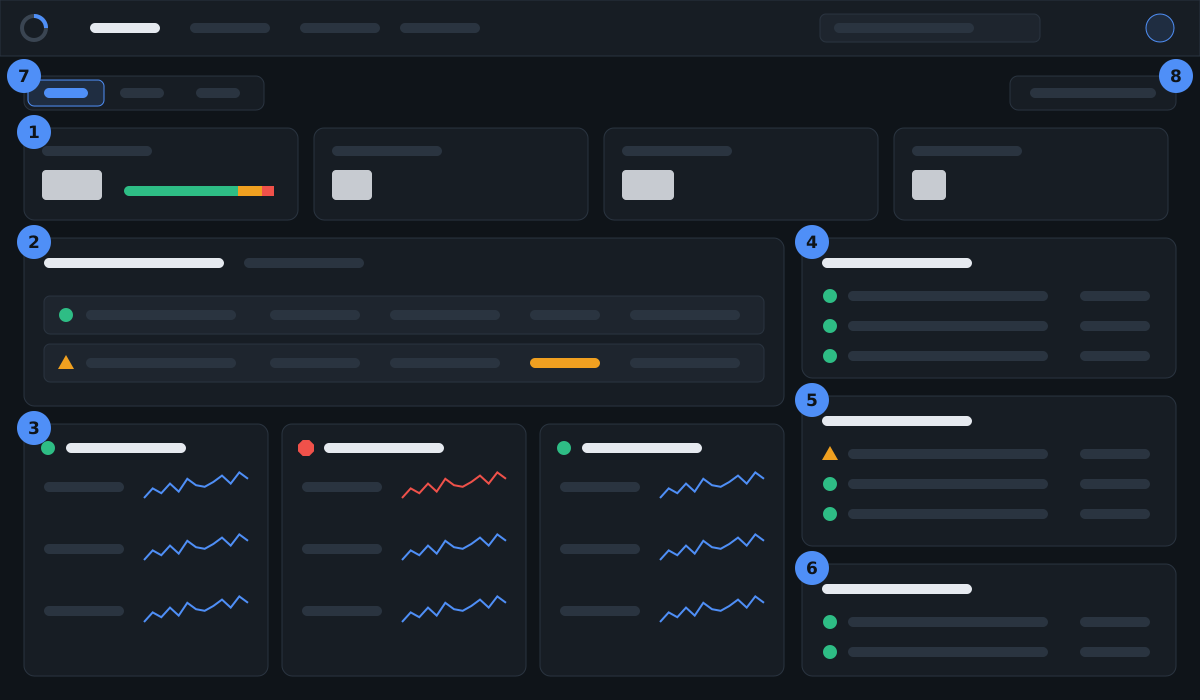
| Zona | O que mostra | O que fazer | |
|---|---|---|---|
| 1 | Números principais | Os recursos, com uma barra dos estados deles, os alertas abertos por severidade, os alertas que você não viu (e quantos ninguém confirmou) e os itens que vencem nos próximos 30 dias. Cada número abre a lista correspondente | Comece por aqui. Um número que aumentou desde a sua última consulta é a sua primeira pista |
| 2 | Grupos de disponibilidade | Para cada grupo de disponibilidade Always On: o ouvinte, a primária, o último failover, a preferência de backup e cada réplica com a função, o modo de confirmação, a integridade, as filas de envio e de refazer, a taxa de refazer e o atraso. Abaixo deles, cada banco de dados com o estado de sincronização, sinalizado quando as réplicas divergem ou a movimentação de dados está suspensa | Uma réplica que não está Íntegra tem prioridade sobre qualquer servidor isolado. Veja os bancos de dados para saber quais estão atrasados |
| 3 | Cartões de recursos | Um cartão por recurso, do pior para o melhor: o estado, o tipo, até quatro marcas, os alertas abertos e as principais métricas do tipo, cada uma com o valor e um minigráfico de 60 minutos | Selecione um cartão para abrir os gráficos, as verificações e a linha do tempo do recurso |
| 4 | Testes sintéticos | Testes que percorrem caminhos reais, como a resolução de nomes do ouvinte, os servidores vinculados, os endpoints web e a renderização de relatórios, com o último resultado e quantos falham | Um teste sintético com falha significa que os usuários sentem o problema, mesmo quando todos os servidores parecem íntegros |
| 5 | Vencimentos e riscos | Os certificados e domínios que vencem nos próximos 30 dias, os mais próximos primeiro; os recursos dos quais nada foi coletado ainda; e os recursos críticos com criticidade 4 ou 5. Outros itens que vencem, como os segredos do Key Vault, contam no número principal e aparecem na guia Checks do recurso deles | Atribua um responsável a cada item antes que ele vire uma interrupção |
| 6 | Fontes | Cada fonte (o coletor do Excubius, o New Relic, o NinjaOne, o Azure Monitor) com o modo de ingestão, se os dados dela estão Fresh, Stale ou Never seen, e quando ela informou pela última vez | Dados desatualizados tornam todas as outras zonas pouco confiáveis. Avise um administrador |
| 7 | Exibições | Cards, Hex e Tree: três exibições dos mesmos dados | Escolha a que combina com o tamanho do ambiente (veja abaixo) |
| 8 | Exibição em parede | Abre a exibição atual sem menus, atualizada a cada 10 segundos, com letras maiores e um relógio | Use-a em uma tela na sala de operações |
O painel Overview se atualiza no ritmo que você escolheu nas configurações pessoais, a cada 30 segundos por padrão.
Estados, cores e formas
O Excubius nunca mostra um estado apenas com cores: cada estado tem a própria forma e a própria palavra, de modo que o painel é lido da mesma forma por pessoas com daltonismo, em escala de cinza e em um celular sob a luz do sol.
| Estado | Forma | Significa |
|---|---|---|
| Íntegro | Círculo com um sinal de visto | Todas as verificações dentro dos limites |
| Aviso | Triângulo | Pelo menos uma verificação acima do limite de aviso |
| Crítico | Octógono | Um limite crítico ultrapassado, uma verificação com falha ou o recurso inacessível |
| Desconhecido | Círculo tracejado com um ponto de interrogação | Nenhuma verificação produziu um resultado ainda |
| Em manutenção | Círculo tracejado, com a palavra Maintenance | Dentro de uma janela de manutenção: os alertas são registrados e as notificações aguardam |
| Silenciado | Sino riscado | Todos os alertas abertos deste recurso estão silenciados por um tempo |
As verificações que ainda estão aprendendo, ou que apenas informam algo, contam como íntegras para o estado do recurso.
Os números principais em detalhes
| Número | Mede | Leitura saudável | Preocupe-se quando |
|---|---|---|---|
| Recursos | Todos os recursos monitorados da entidade e das inferiores, divididos por estado. Os bancos de dados e os servidores vinculados detectados acompanham a instância deles e não são contados de novo | Quase tudo verde | A parte vermelha ou cinza da barra aumenta |
| Alertas abertos | Os alertas ainda não resolvidos, por severidade, incluindo as descobertas de segurança | Poucos, e todos confirmados | Um alerta crítico fica sem confirmação depois de alguns minutos |
| Não vistos por mim | Os alertas ativos que você ainda não abriu, com quantos ninguém confirmou. Quando a sua instalação não registra quem viu o quê, este número mostra Not acknowledged | Zero no fim do seu turno | Ele continua aumentando: ninguém está fazendo a triagem |
| Vencem em 30 dias | Certificados, domínios, segredos e chaves que vencem em breve | Zero, ou cada item tem um responsável | Qualquer coisa com menos de 7 dias, que é crítica |
Três exibições dos mesmos dados
- Cards: detalhes por recurso. Ideal para uma equipe que conhece o próprio ambiente.
- Hex: um hexágono por recurso, com a cor e a forma do estado, agrupados por uma chave de marca que você escolhe em Group by, como
envouclient, ou sem agrupamento, com No grouping. Ideal para muitos recursos ou para uma verificação rápida. - Tree: a hierarquia de entidades com os recursos e os alertas abertos de cada ramo. Selecione um ramo para ver o painel Overview dele.
A sua escolha é lembrada neste dispositivo e faz parte do endereço (?view=hex), de modo que um link que você compartilha abre a mesma exibição. Até você escolher, o painel Overview abre na exibição da sua configuração First screen after signing in.
A exibição em parede tem o próprio endereço, o do painel Overview com ?kiosk=1 (adicione &view=hex para o mapa hexagonal), para que uma tela possa abri-la diretamente. Exit wall display volta à tela normal. Combine-a com o tema Ops room (high contrast).
Tudo no painel Overview se limita às entidades que a sua função permite ver. Dois colegas podem abrir o mesmo endereço e ver números diferentes.
Quando ainda não há nada monitorado na entidade selecionada, o painel Overview informa isso. Os administradores de entidade veem as três etapas para adicionar um primeiro recurso; as demais pessoas são orientadas a entrar em contato com um administrador de entidade.