閱讀 Overview 儀表板
Overview 為標頭中所選的實體及其下的所有內容回答一個問題:一切是否正常運作,哪些項目有風險?本文說明每個區域、如何閱讀狀態、每個關鍵數字衡量什麼,以及數字變化時該怎樣做。
Overview 的構成

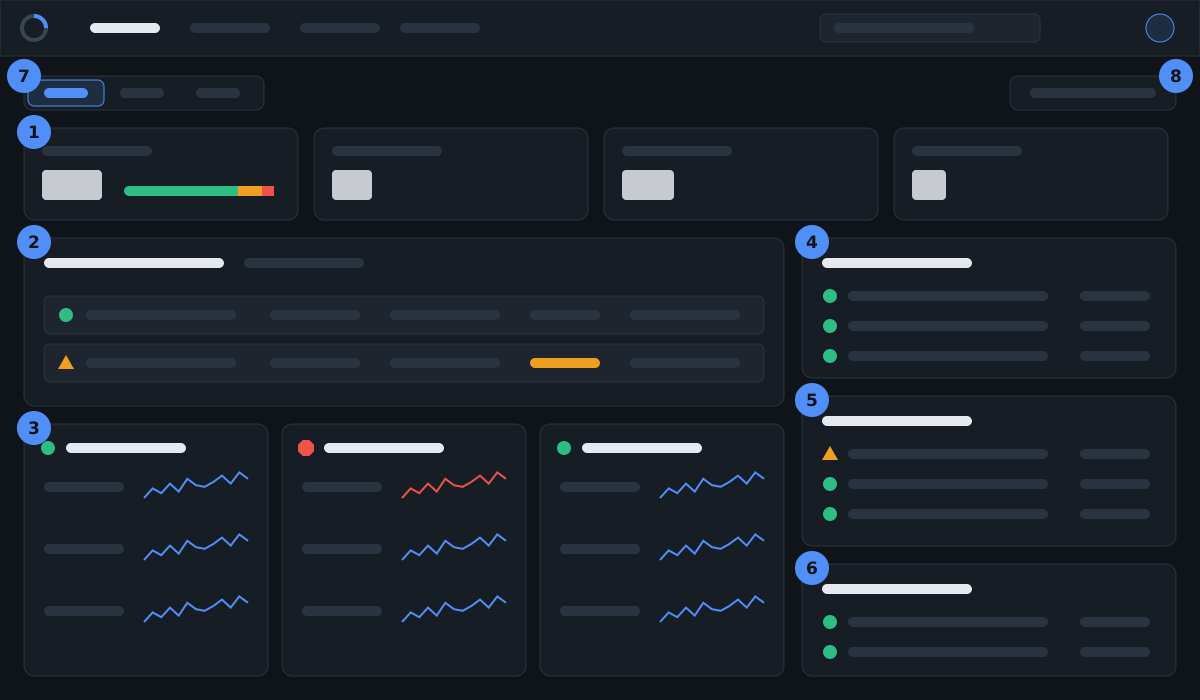
| 區域 | 顯示內容 | 建議做法 | |
|---|---|---|---|
| 1 | 關鍵數字 | 資源及其狀態長條、按嚴重程度劃分的未解決警報、你尚未查看的警報(以及其中無人確認的數量)和 30 天內到期的項目。每個數字都會開啟其背後的清單 | 從這裡開始。自你上次查看後增加的數字,就是你的第一條線索 |
| 2 | 可用性群組 | 每個 Always On 可用性群組的接聽程式、主要複本、上次容錯移轉、備份偏好設定,以及每個複本的角色、提交模式、健康狀態、傳送佇列及重做佇列、重做速率和延遲。下方列出每個數據庫的同步狀態,當複本之間不一致或數據移動暫停時會標示出來 | 狀態不是 Healthy 的複本,比任何單一伺服器更重要。請查看數據庫,了解哪些落後 |
| 3 | 資源卡片 | 每個資源一張卡片,最差的排在最前:狀態、類型、最多四個標記、未解決的警報,以及該類型的關鍵指標,每項都附有數值及 60 分鐘的迷你趨勢圖 | 選取卡片,即可開啟資源的圖表、檢查及時間線 |
| 4 | 綜合檢查 | 測試真實路徑的檢查,例如接聽程式名稱解析、連結伺服器、網頁端點及報表呈現,附有最近一次結果及失敗數量 | 綜合檢查失敗代表用戶會感受到影響,即使每部伺服器看起來都正常 |
| 5 | 到期及風險 | 30 天內到期的證書和域名(最先到期的排在最前)、尚未收集到任何數據的資源,以及關鍵程度為 4 或 5 的關鍵資源。其他即將到期的項目(例如 Key Vault 機密)會計入關鍵數字,並顯示在其資源的 Checks 分頁中 | 在項目變成服務中斷之前,為每個項目指定負責人 |
| 6 | 數據源 | 每個數據源(Excubius 採集器、New Relic、NinjaOne、Azure Monitor)及其引入模式、其數據是 Fresh、Stale 還是 Never seen,以及上次回報的時間 | 過時的數據會令其他所有區域變得不可靠。請告知管理員 |
| 7 | 檢視方式 | Cards、Hex 及 Tree:同一份數據的三種檢視方式 | 選擇適合環境規模的一種(見下文) |
| 8 | 牆面顯示 | 以不含選單的方式開啟當前檢視,每 10 秒重新整理,使用較大的字體並顯示時鐘 | 在監控室的螢幕上使用 |
Overview 按你在個人設定中選擇的頻率重新整理,預設為每 30 秒一次。
狀態、顏色和形狀
Excubius 從不只靠顏色顯示狀態:每個狀態都有自己的形狀和文字,因此色盲用戶、灰階顯示,以及在陽光下使用手機時,儀表板的讀法都相同。
| 狀態 | 形狀 | 含義 |
|---|---|---|
| 正常 | 帶勾號的圓形 | 每項檢查都在閾值範圍內 |
| 警告 | 三角形 | 至少有一項檢查高於其警告閾值 |
| 嚴重 | 八角形 | 超過嚴重閾值、檢查失敗,或資源無法連線 |
| 未知 | 帶問號的虛線圓形 | 尚無任何檢查產生結果 |
| 維護中 | 虛線圓形,帶有 Maintenance 字樣 | 處於維護時段內:警報會被記錄,通知會暫緩 |
| 已靜音 | 劃掉的鈴鐺 | 此資源所有未解決的警報都已靜音一段時間 |
仍在學習中或只回報資訊的檢查,在資源的狀態上視為正常。
關鍵數字詳解
| 數字 | 衡量內容 | 正常讀數 | 需要留意的情況 |
|---|---|---|---|
| Resources(資源) | 該實體及其下所有受監控的資源,按狀態劃分。探索到的數據庫和連結伺服器隨其實例計算,不會重複計算 | 幾乎全是綠色 | 長條中紅色或灰色的部分增加 |
| Open alerts(未解決警報) | 尚未解決的警報,按嚴重程度劃分,包括安全發現 | 數量少,而且全部已確認 | 嚴重警報在幾分鐘後仍無人確認 |
| Not seen by me(我未查看) | 你尚未開啟的活動警報,以及其中無人確認的數量。如果你的安裝不追蹤誰查看了什麼,此數字會改為顯示 Not acknowledged | 在你的班次結束時為零 | 持續增加:沒有人在分流處理 |
| Expiring within 30 days(30 天內到期) | 即將到期的證書、域名、機密和密鑰 | 零,或每個項目都有負責人 | 任何少於 7 天的項目,屬於嚴重 |
同一份數據的三種檢視方式
- Cards:每個資源的詳細資料。最適合熟悉自己環境的團隊。
- Hex:每個資源一個六邊形,以顏色和形狀表示狀態,並按你在 Group by 下選擇的標記鍵分組,例如
env或client,或選擇 No grouping。最適合資源數量多或需要快速瀏覽的情況。 - Tree:實體階層,並顯示每個分支的資源及未解決的警報。選取分支即可查看該分支自己的 Overview。
你的選擇會記住在此裝置上,並且是位址的一部分(?view=hex),因此你分享的連結會開啟相同的檢視方式。在你作出選擇之前,Overview 會按你的 First screen after signing in 設定所指定的檢視方式開啟。
牆面顯示有自己的位址,即 Overview 的位址加上 ?kiosk=1(六邊形地圖則加上 &view=hex),因此螢幕可以直接開啟它。Exit wall display 會返回一般畫面。請搭配 Ops room (high contrast) 主題使用。
備註
Overview 上的所有內容,都限於你的角色可以看到的實體。兩位同事開啟同一個位址,可能會看到不同的數字。
當所選實體中尚未監控任何項目時,Overview 會顯示這一點。實體管理員會看到新增第一個資源的三個步驟;其他人則會被提示聯絡實體管理員。