Leer el tablero Vista general
La Vista general responde una pregunta sobre la entidad elegida en el encabezado y todo lo que está debajo: ¿todo está funcionando y qué está en riesgo? En este artículo se explica cada zona, cómo leer los estados, qué mide cada cifra clave y qué hacer cuando una cambia.
Anatomía de la Vista general
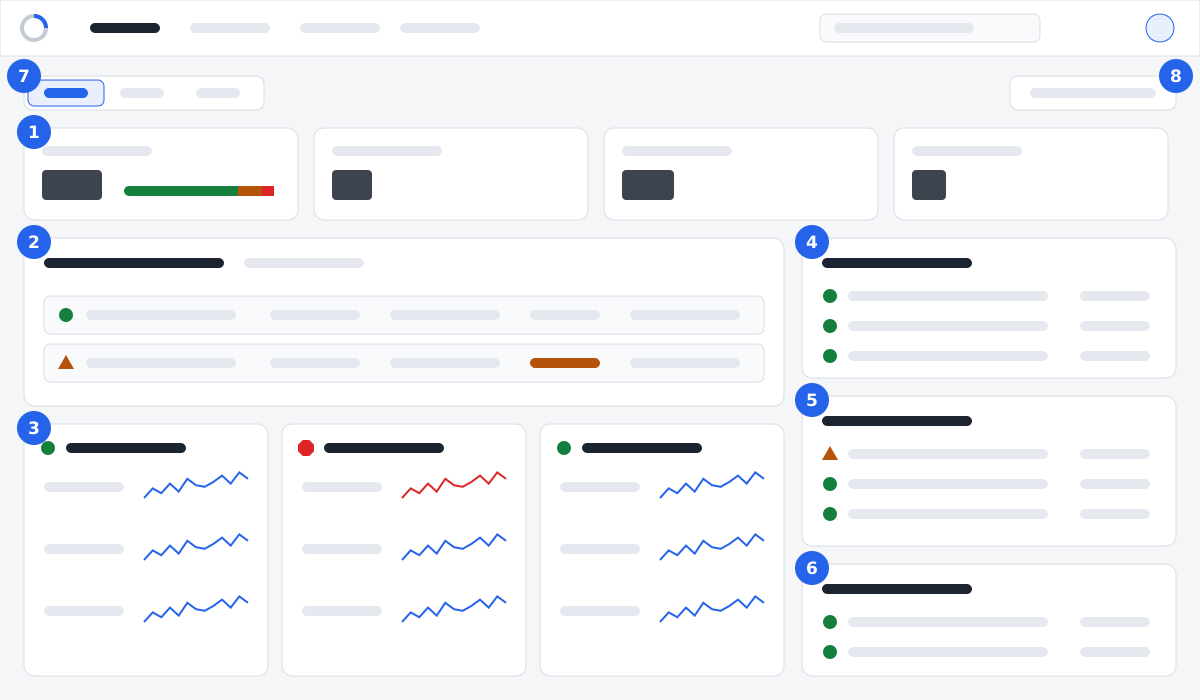
| Zona | Qué muestra | Qué hacer | |
|---|---|---|---|
| 1 | Cifras clave | Los recursos con una barra de sus estados, las alertas abiertas por severidad, las alertas que no has visto (y cuántas no ha confirmado nadie) y los elementos que vencen en los próximos 30 días. Cada cifra abre la lista que tiene detrás | Empieza aquí. Un número que creció desde la última vez que miraste es tu primera pista |
| 2 | Grupos de disponibilidad | Para cada grupo de disponibilidad Always On: el listener, la réplica primaria, la última conmutación por error, la preferencia de copias de seguridad y cada réplica con su rol, su modo de confirmación, su estado de salud, sus colas de envío y de puesta al día, la velocidad de puesta al día y el retraso. Debajo, cada base de datos con su estado de sincronización, marcada cuando las réplicas no coinciden o el movimiento de datos está suspendido | Una réplica que no está Saludable tiene prioridad sobre cualquier servidor individual. Mira las bases de datos para ver cuáles van con retraso |
| 3 | Tarjetas de recursos | Una tarjeta por recurso, primero los peores: el estado, el tipo, hasta cuatro etiquetas, las alertas abiertas y las métricas clave de su tipo, cada una con su valor y un minigráfico de 60 minutos | Selecciona una tarjeta para abrir los gráficos, las comprobaciones y el historial del recurso |
| 4 | Pruebas sintéticas | Pruebas que recorren rutas reales, como la resolución de nombres del listener, los servidores vinculados, los endpoints web y la generación de informes, con su último resultado y cuántas fallan | Una prueba sintética que falla significa que los usuarios lo notan, aunque todos los servidores parezcan estar bien |
| 5 | Vencimientos y riesgos | Los certificados y dominios que vencen en los próximos 30 días, primero los más próximos; los recursos de los que todavía no se ha recolectado nada; y los recursos críticos con criticidad 4 o 5. Otros elementos que vencen, como los secretos de Key Vault, cuentan en la cifra clave y aparecen en la pestaña Comprobaciones de su recurso | Asigna un responsable a cada elemento antes de que se convierta en una interrupción |
| 6 | Fuentes | Cada fuente (el recolector de Excubius, New Relic, NinjaOne, Azure Monitor) con su modo de ingesta, la actualidad de sus datos (Al día, Desactualizada o Nunca vista) y cuándo informó por última vez | Los datos desactualizados hacen que todas las demás zonas sean poco confiables. Avisa a un administrador |
| 7 | Vistas | Tarjetas, Hexágonos y Árbol: tres vistas de los mismos datos | Elige la que se adapte al tamaño del entorno (consulta más abajo) |
| 8 | Pantalla de pared | Abre la vista actual sin menús, con actualización cada 10 segundos, letra más grande y un reloj | Úsala en una pantalla de la sala de operaciones |
La Vista general se actualiza con el ritmo que elegiste en la configuración personal, cada 30 segundos de forma predeterminada.
Estados, colores y formas
Excubius nunca muestra un estado solo con el color: cada estado tiene su propia forma y su propia palabra, así el tablero se lee igual para las personas con daltonismo, en escala de grises y en un teléfono a pleno sol.
| Estado | Forma | Significa |
|---|---|---|
| Saludable | Círculo con una marca de verificación | Todas las comprobaciones dentro de sus umbrales |
| Advertencia | Triángulo | Al menos una comprobación por encima de su umbral de advertencia |
| Crítico | Octágono | Se superó un umbral crítico, una comprobación falla o el recurso no es accesible |
| Desconocido | Círculo discontinuo con un signo de interrogación | Ninguna comprobación ha producido un resultado todavía |
| En mantenimiento | Círculo discontinuo, con la palabra Mantenimiento | Dentro de una ventana de mantenimiento: las alertas se registran y las notificaciones esperan |
| Silenciado | Campana tachada | Todas las alertas abiertas de este recurso están silenciadas durante un tiempo |
Las comprobaciones que todavía están aprendiendo, o que solo informan datos, cuentan como saludables para el estado del recurso.
Las cifras clave en detalle
| Cifra | Mide | Lectura saludable | Preocúpate cuando |
|---|---|---|---|
| Recursos | Todos los recursos monitoreados de la entidad y de lo que está debajo, divididos por estado. Las bases de datos y los servidores vinculados descubiertos siguen a su instancia y no se vuelven a contar | Casi todo en verde | Crece la parte roja o gris de la barra |
| Alertas abiertas | Las alertas que todavía no se resolvieron, por severidad, incluidos los hallazgos de seguridad | Pocas, y todas confirmadas | Una alerta crítica sigue sin confirmar después de unos minutos |
| No vistas por mí | Las alertas activas que todavía no has abierto, con cuántas no ha confirmado nadie. Cuando tu instalación no registra quién vio qué, esta cifra muestra Sin confirmar | Cero al final de tu turno | Sigue creciendo: nadie está clasificando las alertas |
| Vencen en 30 días o menos | Los certificados, dominios, secretos y claves que vencen pronto | Cero, o cada elemento tiene un responsable | Cualquier elemento con menos de 7 días, que es crítico |
Tres vistas de los mismos datos
- Tarjetas: detalle por recurso. Es la mejor para un equipo que conoce su entorno.
- Hexágonos: un hexágono por recurso, con el color y la forma de su estado, agrupado por una clave de etiqueta que eliges en Agrupar por, como
envoclient, o con Sin agrupar. Es la mejor para muchos recursos o para un vistazo rápido. - Árbol: la jerarquía de entidades con los recursos y las alertas abiertas de cada rama. Selecciona una rama para ver su propia Vista general.
Tu elección se recuerda en este dispositivo y forma parte de la dirección (?view=hex), así un enlace que compartes abre la misma vista. Hasta que eliges una, la Vista general se abre en la vista de tu opción Primera pantalla al iniciar sesión.
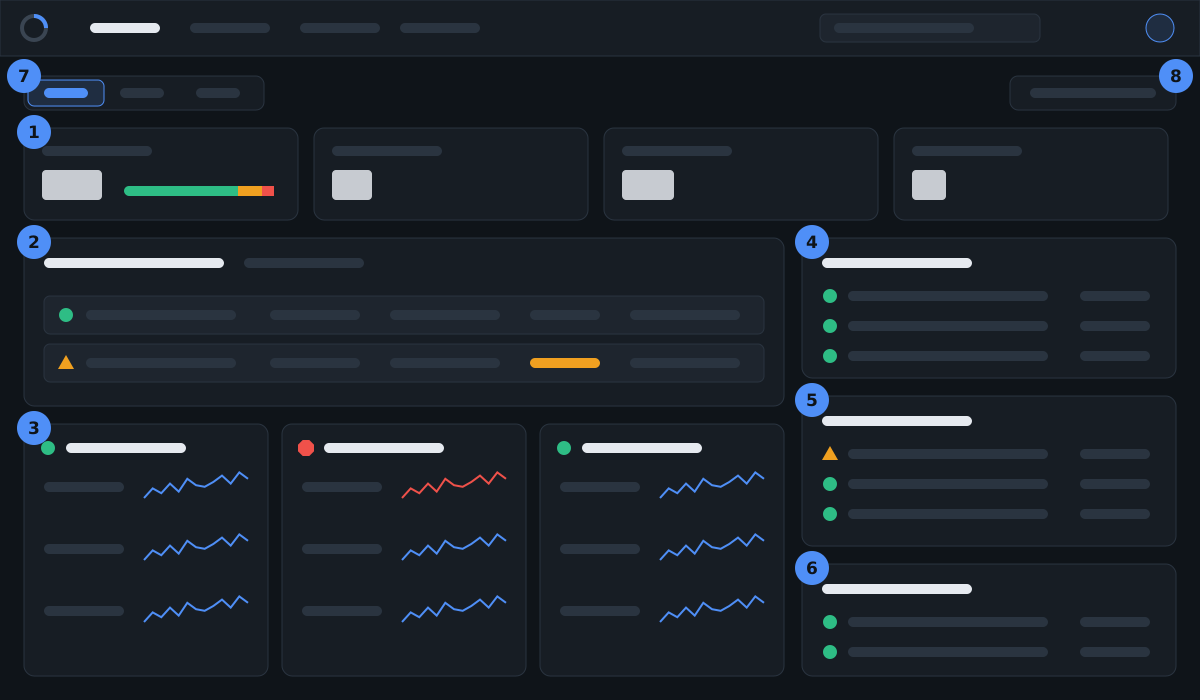
La pantalla de pared tiene su propia dirección, la de la Vista general con ?kiosk=1 (agrega &view=hex para el mapa de hexágonos), así una pantalla puede abrirla directamente. Salir de la pantalla de pared vuelve a la pantalla normal. Combínala con el tema Sala de operaciones (alto contraste).
Todo lo que aparece en la Vista general se limita a las entidades que tu rol te permite ver. Dos compañeros pueden abrir la misma dirección y ver números distintos.
Cuando todavía no se monitorea nada en la entidad seleccionada, la Vista general lo indica. Los administradores de entidad ven los tres pasos para agregar un primer recurso; a los demás se les pide que se comuniquen con un administrador de entidad.