Lire le tableau de bord Overview
Le tableau de bord Overview répond à une question pour l'entité choisie dans l'en-tête et tout ce qui se trouve en dessous : tout fonctionne-t-il, et qu'est-ce qui est menacé ? Cet article explique chaque zone, comment lire les états, ce que mesure chaque chiffre clé et que faire lorsque l'un d'eux change.
Anatomie du tableau de bord Overview
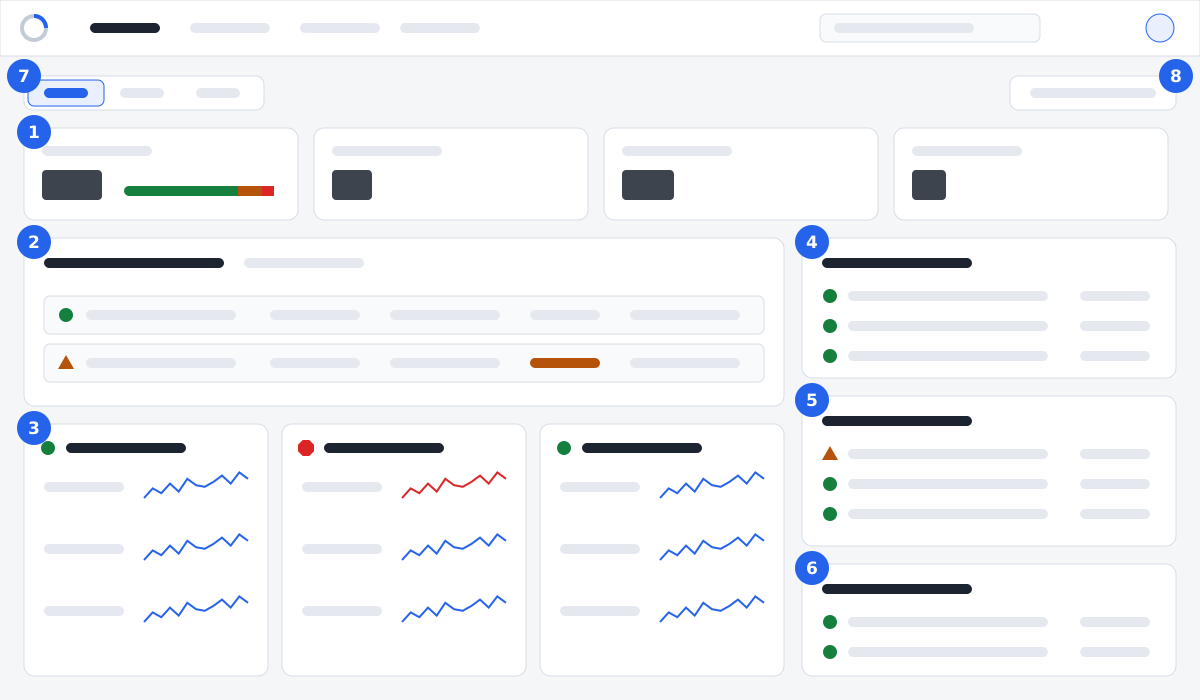
| Zone | Contenu | Que faire | |
|---|---|---|---|
| 1 | Chiffres clés | Les ressources avec une barre de leurs états, les alertes ouvertes par gravité, les alertes que vous n'avez pas vues (et combien personne n'a confirmées) et les éléments qui expirent dans les 30 jours. Chaque chiffre ouvre la liste qui se trouve derrière | Commencez ici. Un nombre qui a augmenté depuis votre dernier coup d'œil est votre première piste |
| 2 | Groupes de disponibilité | Pour chaque groupe de disponibilité Always On : l'écouteur, le principal, le dernier basculement, la préférence de sauvegarde, et chaque réplica avec son rôle, son mode de validation, son état de santé, ses files d'attente d'envoi et de restauration par progression, son débit de restauration et son retard. En dessous, chaque base de données avec son état de synchronisation, signalée lorsque les réplicas ne concordent pas ou que le déplacement des données est suspendu | Un réplica qui n'est pas Sain passe avant n'importe quel serveur isolé. Examinez les bases de données pour voir lesquelles ont du retard |
| 3 | Cartes de ressources | Une carte par ressource, les plus dégradées en premier : état, type, jusqu'à quatre étiquettes, alertes ouvertes et métriques clés de son type, chacune avec sa valeur et un graphique sparkline sur 60 minutes | Sélectionnez une carte pour ouvrir les graphiques, les vérifications et la chronologie de la ressource |
| 4 | Tests synthétiques | Tests qui parcourent des chemins réels, comme la résolution du nom de l'écouteur, les serveurs liés, les points de terminaison web et la génération des rapports, avec leur dernier résultat et le nombre de ceux qui échouent | Un test synthétique en échec signifie que les utilisateurs le ressentent, même lorsque tous les serveurs semblent sains |
| 5 | Expirations et risques | Les certificats et les domaines qui expirent dans les 30 jours, les plus proches en premier ; les ressources dont rien n'a encore été collecté ; et les ressources critiques dont la criticité est de 4 ou 5. Les autres éléments qui expirent, comme les secrets Key Vault, comptent dans le chiffre clé et apparaissent dans l'onglet Checks de leur ressource | Attribuez un responsable à chaque élément avant qu'il ne provoque une panne |
| 6 | Sources | Chaque source (le collecteur Excubius, New Relic, NinjaOne, Azure Monitor) avec son mode d'ingestion, l'état de ses données (Fresh, Stale ou Never seen) et la date de son dernier rapport | Des données obsolètes rendent toutes les autres zones peu fiables. Prévenez un administrateur |
| 7 | Vues | Cards, Hex et Tree : trois vues des mêmes données | Choisissez celle qui convient à la taille du parc (voir plus bas) |
| 8 | Affichage mural | Ouvre la vue actuelle sans menus, avec une actualisation toutes les 10 secondes, des caractères plus grands et une horloge | Utilisez-le sur un écran de la salle d'exploitation |
Le tableau de bord Overview s'actualise au rythme que vous avez choisi dans vos paramètres personnels, toutes les 30 secondes par défaut.
États, couleurs et formes
Excubius n'affiche jamais un état par la seule couleur : chaque état a sa propre forme et son propre mot, de sorte que le tableau de bord se lit de la même façon pour les personnes daltoniennes, en niveaux de gris et sur un téléphone en plein soleil.
| État | Forme | Signification |
|---|---|---|
| Sain | Cercle avec une coche | Toutes les vérifications sont dans leurs seuils |
| Avertissement | Triangle | Au moins une vérification dépasse son seuil d'avertissement |
| Critique | Octogone | Un seuil critique est franchi, une vérification échoue ou la ressource est injoignable |
| Inconnu | Cercle en pointillés avec un point d'interrogation | Aucune vérification n'a encore produit de résultat |
| En maintenance | Cercle en pointillés, avec le mot Maintenance | Dans une fenêtre de maintenance : les alertes sont enregistrées, les notifications attendent |
| Mis en sourdine | Cloche barrée | Toutes les alertes ouvertes de cette ressource sont mises en sourdine pour un temps |
Les vérifications qui sont encore en apprentissage, ou qui ne font que transmettre des informations, comptent comme saines pour l'état de la ressource.
Chiffres clés en détail
| Chiffre | Mesure | Valeur saine | À surveiller lorsque |
|---|---|---|---|
| Resources | Toutes les ressources surveillées de l'entité et de ce qui se trouve en dessous, réparties par état. Les bases de données et les serveurs liés découverts suivent leur instance et ne sont pas comptés une seconde fois | Presque tout est vert | La partie rouge ou grise de la barre s'allonge |
| Open alerts | Les alertes pas encore résolues, par gravité, constats de sécurité compris | Peu nombreuses, et toutes confirmées | Une alerte critique n'est toujours pas confirmée au bout de quelques minutes |
| Not seen by me | Les alertes actives que vous n'avez pas encore ouvertes, avec le nombre de celles que personne n'a confirmées. Lorsque votre installation ne suit pas qui a vu quoi, ce chiffre affiche Not acknowledged à la place | Zéro à la fin de votre service | Il ne cesse de croître : personne ne fait le tri |
| Expiring within 30 days | Les certificats, domaines, secrets et clés qui expirent bientôt | Zéro, ou chaque élément a un responsable | Tout ce qui est à moins de 7 jours, ce qui est critique |
Trois vues des mêmes données
- Cards : le détail par ressource. Idéale pour une équipe qui connaît bien son parc.
- Hex : un hexagone par ressource, dont la couleur et la forme dépendent de l'état. Les hexagones sont regroupés par la clé d'étiquette que vous choisissez dans Group by, comme
envouclient, ou ne sont pas regroupés avec No grouping. Idéale pour de nombreuses ressources ou pour un coup d'œil rapide. - Tree : la hiérarchie des entités, avec les ressources et les alertes ouvertes par branche. Sélectionnez une branche pour afficher son propre tableau de bord Overview.
Votre choix est mémorisé sur cet appareil et fait partie de l'adresse (?view=hex) : un lien que vous partagez ouvre donc la même vue. Tant que vous n'avez pas choisi, le tableau de bord Overview s'ouvre sur la vue définie par votre paramètre First screen after signing in.
L'affichage mural a sa propre adresse, celle du tableau de bord Overview suivie de ?kiosk=1 (ajoutez &view=hex pour la carte hexagonale), ce qui permet à un écran de l'ouvrir directement. Exit wall display ramène à l'écran normal. Associez-le au thème Ops room (high contrast).
Tout ce qui figure dans le tableau de bord Overview est limité aux entités que votre rôle vous permet de voir. Deux collègues peuvent ouvrir la même adresse et voir des chiffres différents.
Lorsque rien n'est encore surveillé dans l'entité sélectionnée, le tableau de bord Overview l'indique. Les administrateurs d'entité voient les trois étapes pour ajouter une première ressource ; les autres personnes sont invitées à contacter un administrateur d'entité.