Чтение панели мониторинга Overview
Панель мониторинга Overview отвечает на один вопрос для сущности, выбранной в заголовке, и всего, что находится ниже нее: все ли работает и что находится под угрозой? В этой статье описана каждая зона, способ чтения состояний, то, что измеряет каждый ключевой показатель, и что делать, когда показатель меняется.
Устройство панели мониторинга Overview

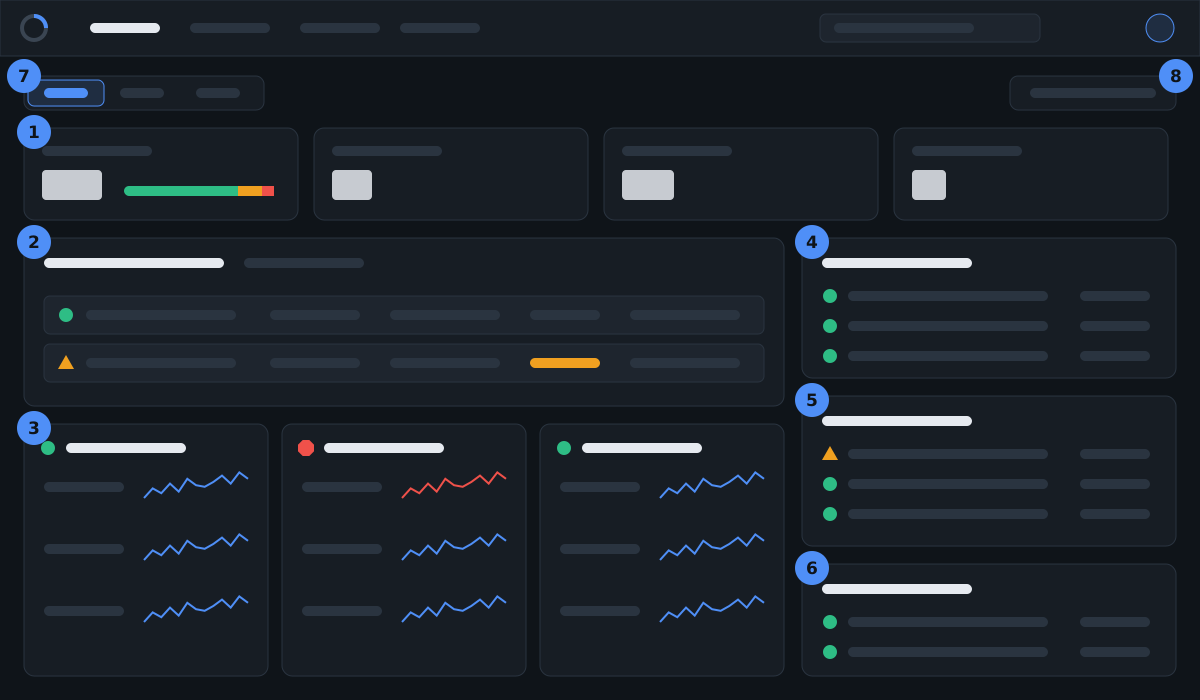
| Зона | Что показывает | Что делать | |
|---|---|---|---|
| 1 | Ключевые показатели | Ресурсы с полосой их состояний, открытые оповещения по серьезности, оповещения, которые вы еще не просмотрели (и сколько из них никто не подтвердил), и элементы, срок действия которых истекает в течение 30 дней. Каждый показатель открывает список, который за ним стоит | Начните отсюда. Число, которое выросло с прошлого просмотра, — ваша первая зацепка |
| 2 | Группы доступности | Для каждой группы доступности Always On: прослушиватель, первичная реплика, последняя отработка отказа, предпочтение резервного копирования и каждая реплика с ее ролью, режимом фиксации, работоспособностью, очередями отправки и повтора, скоростью повтора и задержкой. Под ними — каждая база данных с ее состоянием синхронизации и пометкой, если реплики расходятся или перемещение данных приостановлено | Реплика, которая не находится в состоянии Healthy (работоспособно), важнее любого отдельного сервера. Посмотрите на базы данных, чтобы понять, какие из них отстают |
| 3 | Карточки ресурсов | По одной карточке на ресурс, начиная с самых проблемных: состояние, тип, до четырех тегов, открытые оповещения и ключевые метрики для этого типа, каждая со значением и мини-графиком за 60 минут | Выберите карточку, чтобы открыть диаграммы, проверки и хронологию ресурса |
| 4 | Синтетические проверки | Тесты, которые проверяют реальные пути, например разрешение имени прослушивателя, связанные серверы, веб-конечные точки и формирование отчетов, с последним результатом и числом неудачных | Неудачная синтетическая проверка означает, что пользователи ощущают проблему, даже если все серверы выглядят работоспособными |
| 5 | Сроки действия и риски | Сертификаты и домены, срок действия которых истекает в течение 30 дней, начиная с ближайших; ресурсы, по которым еще ничего не собрано; и критичные ресурсы с критичностью 4 или 5. Другие элементы с истекающим сроком, например секреты Key Vault, учитываются в ключевом показателе и отображаются на вкладке Checks своего ресурса | Назначьте ответственного для каждого элемента, пока он не стал причиной сбоя |
| 6 | Источники | Каждый источник (сборщик Excubius, New Relic, NinjaOne, Azure Monitor) с его режимом приема, признаком актуальности данных (Fresh, Stale или Never seen) и временем последнего отчета | Устаревшие данные делают ненадежными все остальные зоны. Сообщите администратору |
| 7 | Представления | Cards, Hex и Tree: три представления одних и тех же данных | Выберите то, которое соответствует размеру инфраструктуры (см. ниже) |
| 8 | Настенный экран | Открывает текущее представление без меню с обновлением каждые 10 секунд, более крупным шрифтом и часами | Используйте его на экране в операционном зале |
Панель мониторинга Overview обновляется с частотой, выбранной в личных параметрах, — по умолчанию каждые 30 секунд.
Состояния, цвета и формы
Excubius никогда не обозначает состояние только цветом: у каждого состояния есть собственная форма и слово, поэтому панель мониторинга одинаково читается людьми с нарушениями цветового зрения, в оттенках серого и на телефоне при солнечном свете.
| Состояние | Форма | Значение |
|---|---|---|
| Работоспособно | Круг с галочкой | Все проверки в пределах пороговых значений |
| Предупреждение | Треугольник | Хотя бы одна проверка превысила пороговое значение предупреждения |
| Критическое | Восьмиугольник | Превышено критическое пороговое значение, проверка завершается ошибкой или ресурс недоступен |
| Неизвестно | Пунктирный круг с вопросительным знаком | Ни одна проверка еще не дала результата |
| Обслуживание | Пунктирный круг со словом Maintenance | Идет окно обслуживания: оповещения записываются, уведомления ждут |
| Без уведомлений | Перечеркнутый колокольчик | Для всех открытых оповещений этого ресурса уведомления временно отключены |
Проверки, которые еще обучаются или только сообщают информацию, при определении состояния ресурса считаются работоспособными.
Подробнее о ключевых показателях
| Показатель | Что измеряет | Нормальное значение | Повод для беспокойства |
|---|---|---|---|
| Ресурсы | Все отслеживаемые ресурсы сущности и сущностей ниже, разделенные по состоянию. Обнаруженные базы данных и связанные серверы относятся к своему экземпляру и повторно не учитываются | Почти все зеленые | Растет красная или серая часть полосы |
| Открытые оповещения | Еще не разрешенные оповещения по серьезности, включая замечания безопасности | Мало, и все подтверждены | Критическое оповещение не подтверждено через несколько минут |
| Not seen by me | Активные оповещения, которые вы еще не открывали, и сколько из них никто не подтвердил. Если ваша установка не отслеживает, кто что просмотрел, вместо этого показатель отображается как Not acknowledged | Ноль в конце вашей смены | Число продолжает расти: никто не занимается сортировкой |
| Истекает в течение 30 дней | Сертификаты, домены, секреты и ключи, срок действия которых скоро истекает | Ноль или у каждого элемента есть ответственный | Любой элемент со сроком меньше 7 дней — это критическое состояние |
Три представления одних и тех же данных
- Cards: подробные сведения по каждому ресурсу. Лучше всего подходит команде, которая хорошо знает свою инфраструктуру.
- Hex: по одному шестиугольнику на ресурс, цвет и форма которого зависят от состояния; шестиугольники группируются по ключу тега, выбранному в поле Group by, например
envилиclient, или не группируются (No grouping). Лучше всего подходит для большого числа ресурсов или быстрого просмотра. - Tree: иерархия сущностей с ресурсами и открытыми оповещениями в каждой ветви. Выберите ветвь, чтобы увидеть ее собственную панель мониторинга Overview.
Ваш выбор запоминается на этом устройстве и входит в адрес (?view=hex), поэтому ссылка, которой вы делитесь, открывает то же представление. Пока вы не сделали выбор, панель мониторинга Overview открывается в представлении, заданном параметром First screen after signing in.
У настенного экрана есть собственный адрес — адрес панели мониторинга Overview с ?kiosk=1 (добавьте &view=hex для шестиугольной карты), поэтому экран может открывать его напрямую. Команда Exit wall display возвращает к обычному экрану. Используйте настенный экран вместе с темой Ops room (high contrast).
Все, что отображается на панели мониторинга Overview, ограничено сущностями, которые позволяет видеть ваша роль. Два коллеги могут открыть один и тот же адрес и увидеть разные числа.
Если в выбранной сущности еще ничего не отслеживается, панель мониторинга Overview сообщает об этом. Администраторы сущностей видят три шага для добавления первого ресурса; всем остальным предлагается обратиться к администратору сущности.