阅读 Overview 仪表板
Overview 为页眉中所选的实体及其下的所有内容回答一个问题:一切是否正常运行,哪些方面存在风险?本文介绍每个区域、如何阅读状态、每个关键数字衡量什么,以及某个数字变化时应该怎么做。
Overview 的组成
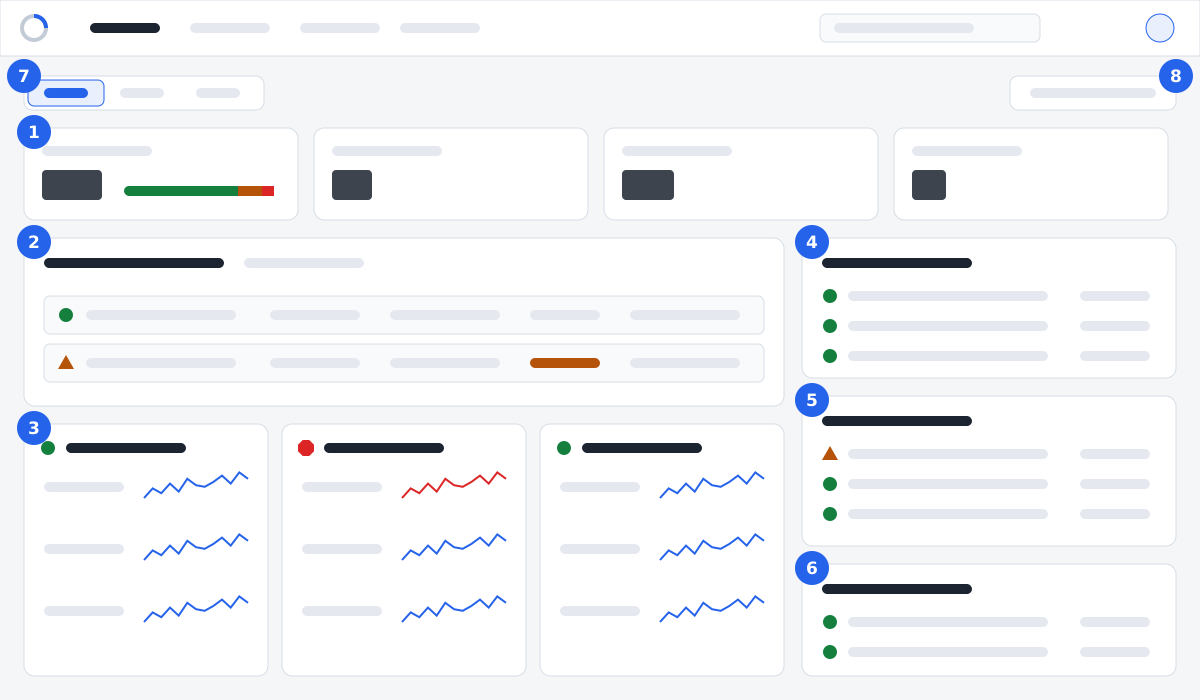
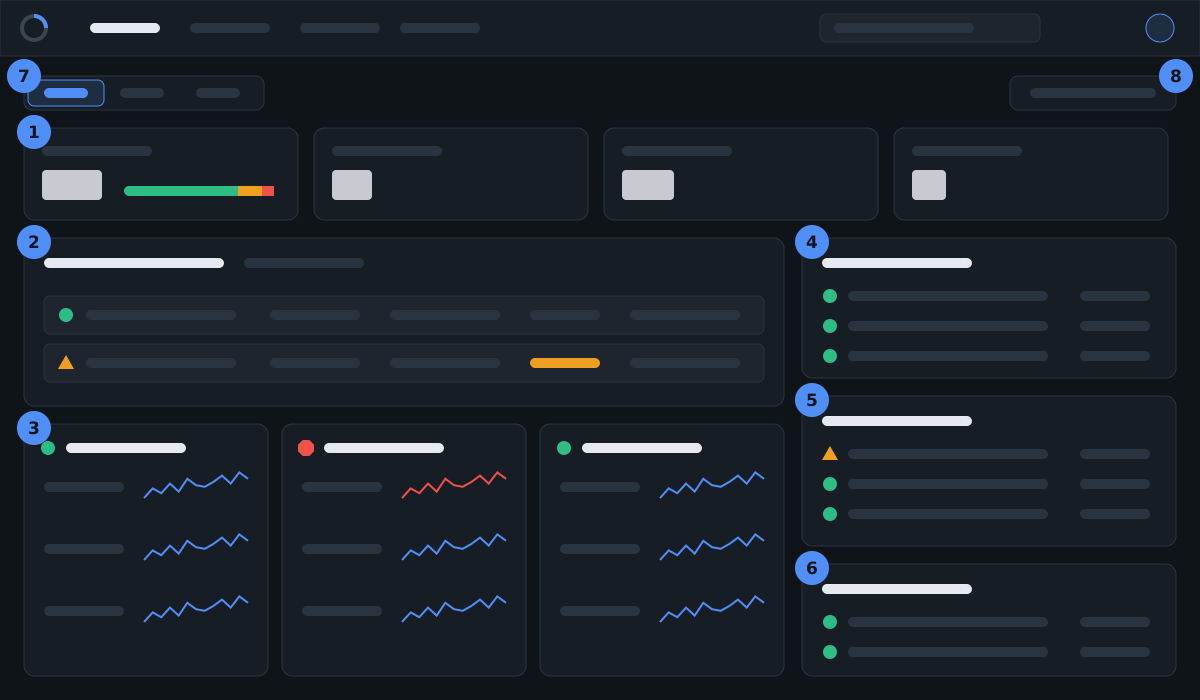
| 区域 | 显示的内容 | 应该怎么做 | |
|---|---|---|---|
| 1 | 关键数字 | 带有各状态条形图的资源数、按严重性统计的未解决警报、你尚未查看的警报(以及其中有多少没有人确认),以及 30 天内到期的项目。每个数字都会打开其背后的列表 | 从这里开始。自你上次查看以来增长的数字,就是你的第一条线索 |
| 2 | 可用性组 | 对于每个 Always On 可用性组:侦听器、主要副本、上次故障转移、备份首选项,以及每个副本的角色、提交模式、运行状况、发送队列和重做队列、重做速率和滞后。其下是每个数据库及其同步状态,当副本之间不一致或数据移动被挂起时会加以标记 | 不处于 Healthy(正常)状态的副本,比任何单台服务器都重要。查看数据库,了解哪些落后了 |
| 3 | 资源卡片 | 每个资源一张卡片,最差的在前:状态、类型、最多四个标记、未解决的警报,以及其类型的关键指标,每个指标都带有其值和 60 分钟的迷你图 | 选择卡片,打开该资源的图表、检查和时间线 |
| 4 | 综合检查 | 对真实路径进行测试,例如侦听器名称解析、链接服务器、Web 终结点和报表呈现,并显示其上次结果和失败的数量 | 综合检查失败意味着用户能感觉到,即使每台服务器看起来都很健康 |
| 5 | 到期和风险 | 30 天内到期的证书和域名,最先到期的在前;尚未收集到任何数据的资源;以及关键性为 4 或 5 的关键资源。其他到期项目(例如 Key Vault 机密)计入关键数字,并显示在其资源的 Checks 选项卡上 | 在项目导致中断之前,为每个项目指定负责人 |
| 6 | 数据源 | 每个数据源(Excubius 采集器、New Relic、NinjaOne、Azure Monitor)及其引入模式、其数据是 Fresh(最新)、Stale(过时)还是 Never seen(从未见过),以及上次报告的时间 | 过时的数据会使其他所有区域都不可靠。请告知管理员 |
| 7 | 视图 | Cards、Hex 和 Tree:同一数据的三种视图 | 选择适合环境规模的视图(见下文) |
| 8 | 墙面显示 | 打开不带菜单的当前视图,每 10 秒刷新一次,字体更大,并带有时钟 | 在运维室的屏幕上使用 |
Overview 按你在个人设置中选择的节奏刷新,默认每 30 秒一次。
状态、颜色和形状
Excubius 从不只用颜色表示状态:每种状态都有自己的形状和文字,因此色盲用户、灰度显示以及阳光下的手机上,仪表板读起来都是一样的。
| 状态 | 形状 | 含义 |
|---|---|---|
| 正常 | 带对勾的圆形 | 每项检查都在其阈值之内 |
| 警告 | 三角形 | 至少有一项检查高于其警告阈值 |
| 严重 | 八边形 | 超出了严重阈值,某项检查失败,或资源无法访问 |
| 未知 | 带问号的虚线圆 | 还没有任何检查产生结果 |
| 维护中 | 虚线圆,带有文字 Maintenance | 处于维护时段内:警报会被记录,通知会等待 |
| 已静默 | 带斜线的铃铛 | 此资源的所有未解决警报都被静默一段时间 |
仍在学习的检查,或只报告信息的检查,在资源的状态中视为正常。
关键数字详解
| 数字 | 衡量内容 | 正常读数 | 何时需要关注 |
|---|---|---|---|
| 资源 | 该实体及其下所有受监视的资源,按状态拆分。已发现的数据库和链接服务器跟随其实例,不会重复计数 | 几乎全部为绿色 | 条形图中的红色或灰色部分增大 |
| 未解决的警报 | 尚未解决的警报,按严重性统计,包括安全发现 | 数量很少,并且全部已确认 | 严重警报在几分钟后仍无人确认 |
| 我尚未查看的 | 你尚未打开的活动警报,以及其中有多少没有人确认。如果你的安装不跟踪谁查看了什么,此数字会改为显示 Not acknowledged | 在你的班次结束时为零 | 持续增长:没有人在分流处理 |
| 30 天内到期 | 即将到期的证书、域名、机密和密钥 | 为零,或每个项目都有负责人 | 任何剩余不到 7 天的项目,这属于严重级别 |
同一数据的三种视图
- Cards:按资源显示详细信息。最适合熟悉自己环境的团队。
- Hex:每个资源一个六边形,按状态着色并采用相应形状,按你在 Group by 下选择的标记键分组,例如
env或client,也可以选择 No grouping。最适合资源很多或需要快速浏览的情况。 - Tree:实体层次结构,显示每个分支的资源和未解决的警报。选择某个分支,即可查看它自己的 Overview。
你的选择会记在这台设备上,而且是地址的一部分(?view=hex),因此你分享的链接会打开同一个视图。在你做出选择之前,Overview 会按 First screen after signing in 设置的视图打开。
墙面显示有自己的地址,即 Overview 的地址加上 ?kiosk=1(对于六边形地图,再加上 &view=hex),因此屏幕可以直接打开它。Exit wall display 会返回正常屏幕。请将它与 Ops room (high contrast) 主题配合使用。
备注
Overview 上的所有内容都限于你的角色允许你看到的实体。两位同事打开同一个地址,可能会看到不同的数字。
当所选实体中还没有任何受监视的内容时,Overview 会说明这一点。实体管理员会看到添加第一个资源的三个步骤;其他人则会被提示联系实体管理员。